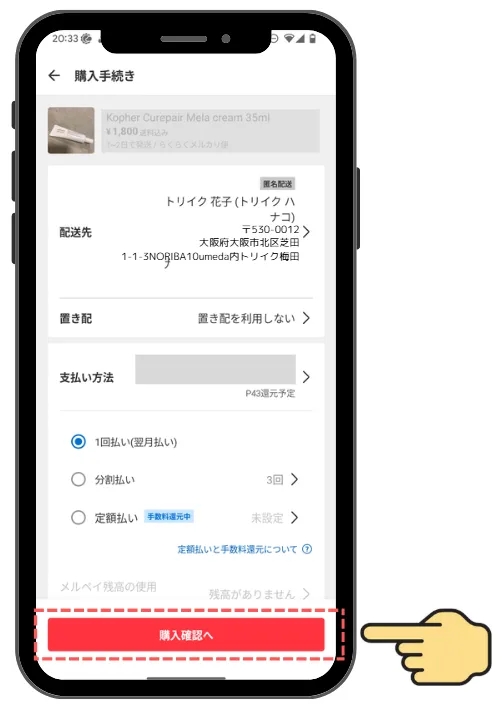
ネットショップ 入力例
トリイクの住所をネットショップに入力する方法を、サイトごとに解説します。
この方法を使えば、住所をコピーしてそのまま貼り付けるだけなので入力がラクチン。
もちろん、いつものネットショップで、普段どおり購入方法でも問題なくご利用いただけます。
Amazon お届け先住所・配送指示の入力方法
トリイクアプリの「ショップ起動」を押す
トリイクアプリの画面下部にある赤い破線枠の「ショップ起動」を押します。
Amazonのボタンを押す
ショップ起動画面が開いたら、赤い破線枠の「Amazon」ボタンを押します。
ショップに移動する
トリイクアプリから自動的にAmazonの画面へと移動し、赤い破線枠の「ショップ(ECサイト)を起動」メニューが表示されます[cite: 1]。
商品を選び買い物かごに入れて買い物かごを押す
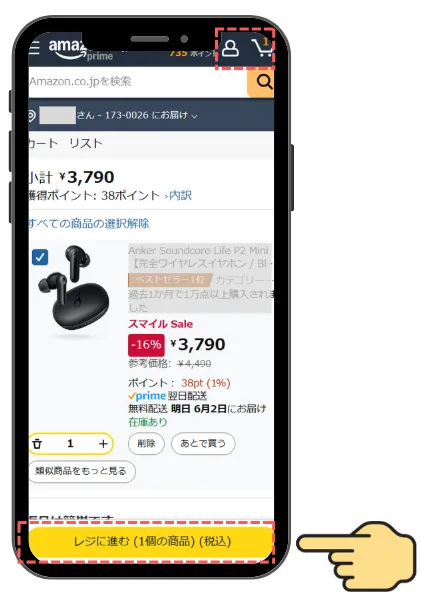
自動的にAmazonへ移動します。購入したい商品を選んで買い物かごに入れたら、画面下部にある赤い破線枠の買い物かご(カート)アイコンを押します。
⚠️ ゆうメール・普通郵便等は受取不可
Amazonマーケットプレイス(中古本や小物の出品者発送など)は、予期せず「ゆうメール」等の郵便発送になりトリイクでお預かりできない場合があります。ご購入時は必ず「宅配便(ヤマト・佐川・ゆうパック等)」での配送となるかご確認ください。
レジに進む
商品の確認ができたら、画面中央にある赤い破線枠の「レジに進む」ボタンを押します。
※ゆうメール、レターパック、普通郵便などの「郵便物」はトリイクではお預かりできません。必ず宅配便での発送をご確認ください。
「お届け先住所を変更」を押す
注文内容画面に移動したら、お届け先セクション内にある赤い破線枠の「お届け先住所を変更」を押します。
新しいお届け先住所を追加する
住所の選択一覧を下にスクロールし、赤い破線枠の「新しいお届け先住所を追加する」ボタンを押します。
トリイクアプリに戻り、スポットの郵便番号をコピーする
一度トリイクアプリの画面へ戻り、指定しているスポットが間違いないか確認します。確認後、郵便番号の右側にある赤い破線枠のコピーボタンを押してコピーします。
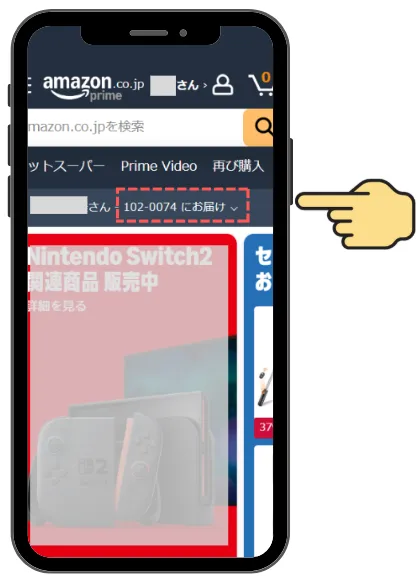
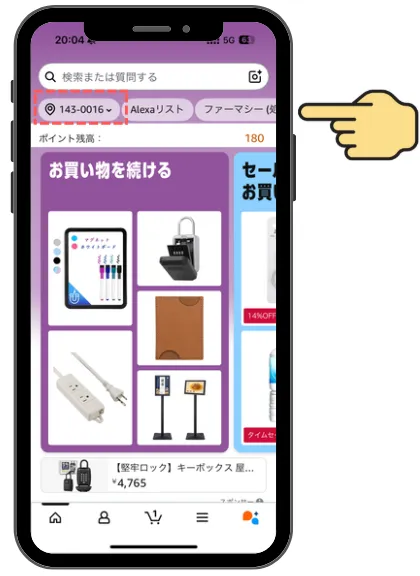
Amazonの画面に入力・ペーストする
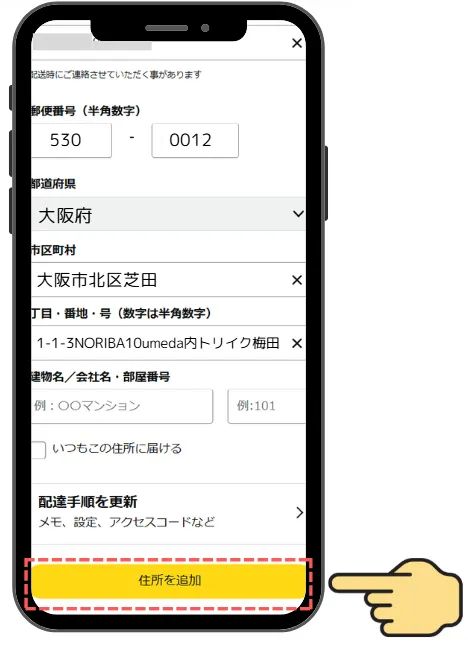
Amazonの入力画面に戻り、先ほどコピーした郵便番号を赤い破線枠の欄にペーストします。同じ手順で、都道府県から住所・建物名まで各項目を順番にすべて入力します。
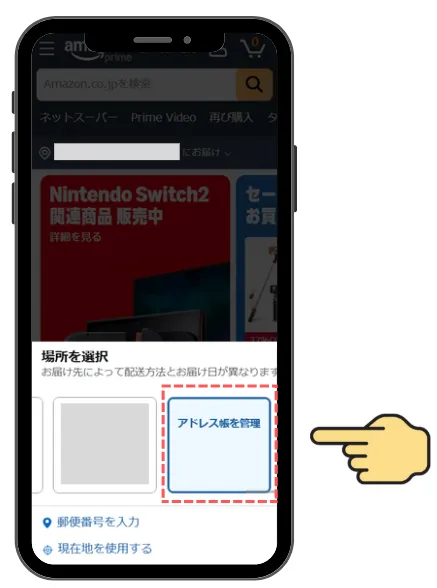
「配送指示(置き配含む)」を開く
すべての住所入力が終わったら、住所確定ボタンの上にある赤い破線枠の「配送指示(置き配含む)」メニューを押します。
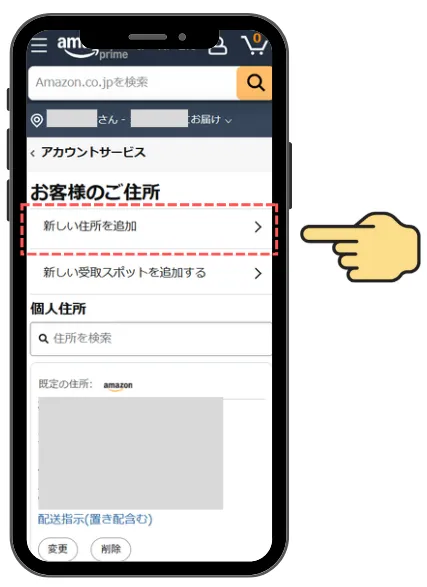
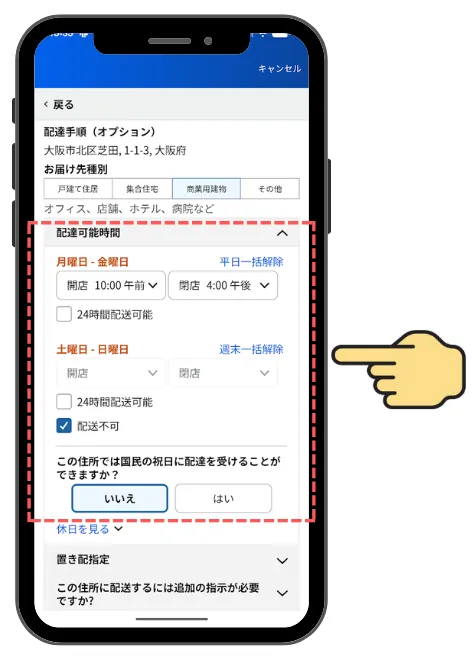
「集合住宅」を選択する
お届け先種別のオプションが表示されたら、赤い破線枠の「集合住宅」のタブを押して選択します。
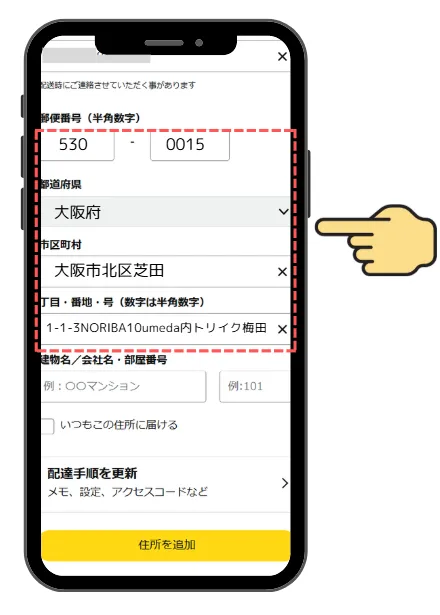
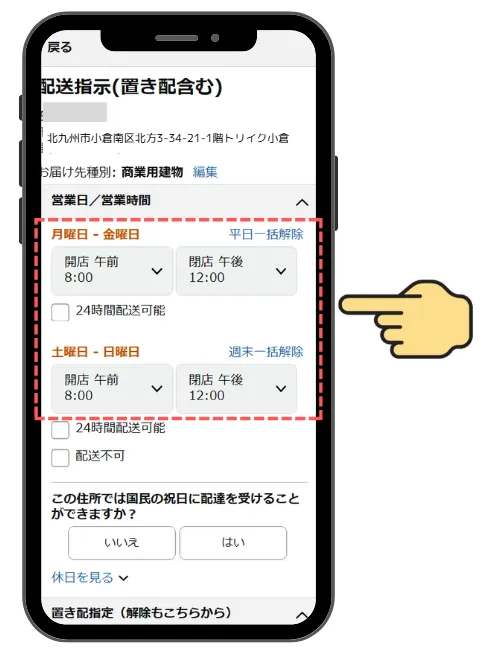
営業時間を指定する
受取スポットの配送可能時間が指定されている場合は、赤い破線枠の「配達可能時間」メニューを開き、対応する曜日や時間帯を入力・指定します。
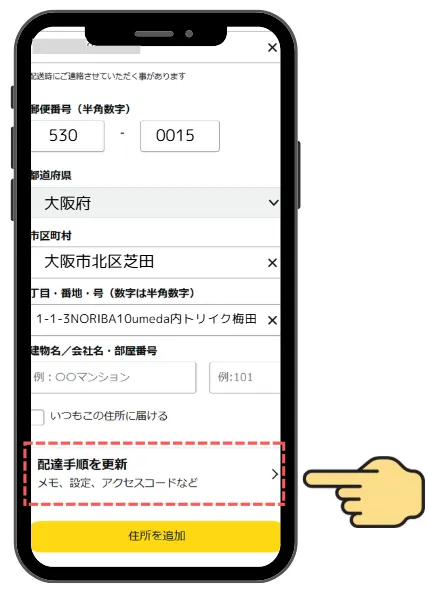
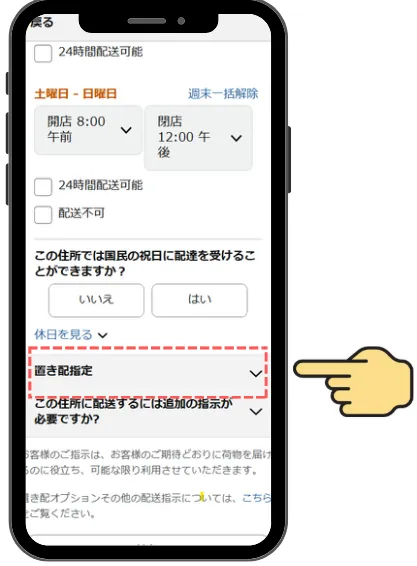
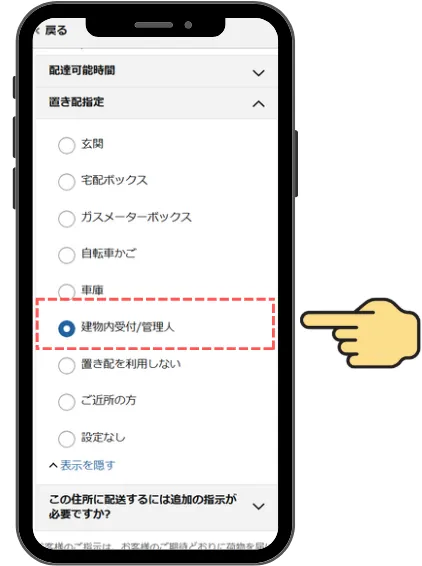
置き配指定で「建物内受付/管理人」を押す
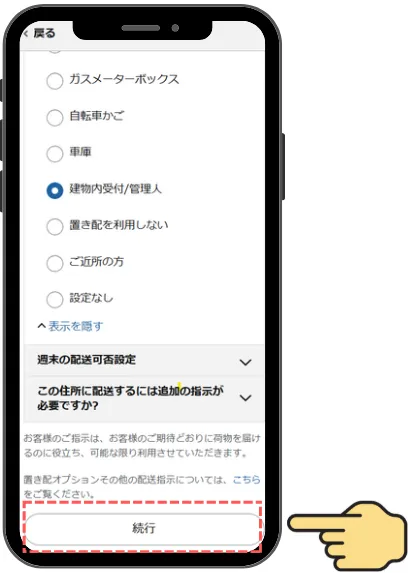
置き配指定の項目を開き、選択肢の中から赤い破線枠の「建物内受付/管理人」のチェックボタンを押します。
「続行」をする
配送指示の登録内容を確認し、画面下部の赤い破線枠にある「続行」ボタンをタップします。
「この住所を使用」を押して注文を確定する
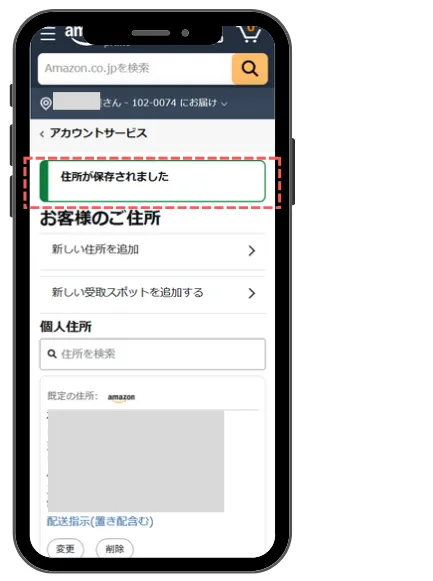
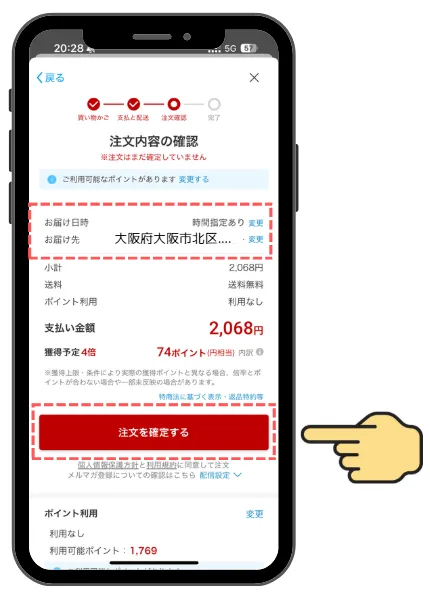
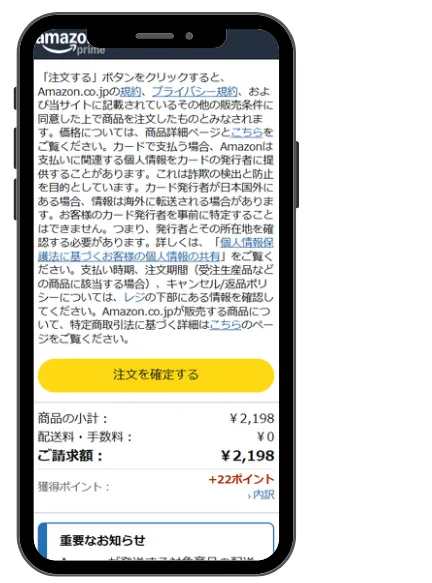
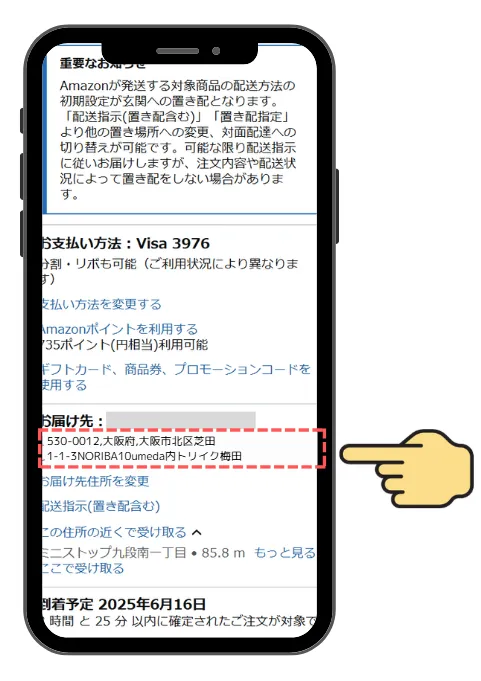
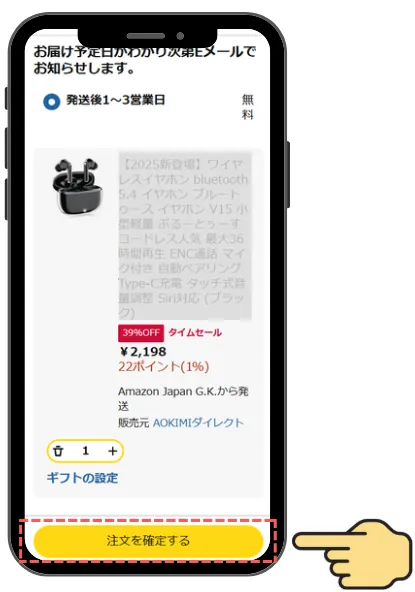
元の住所確認画面に戻ったら、赤い破線枠の「この住所を使用」ボタンを押して確定します。最後に、注文内容画面の赤い破線枠の「注文を確定する」ボタンを押せば、Amazonでの購入手続きはすべて完了です。
楽天市場 お届け先住所・日時の入力方法
トリイクアプリの「ショップ起動」を押す
トリイクアプリ画面の下部メニューにある、赤い破線枠の「ショップ起動」を押します。
楽天市場を選択する
ショップ一覧の中から、赤い破線枠の「楽天市場」のエリアボタンを押します。
ショップに移動する
トリイクアプリから自動的に楽天市場の画面へと移動し、赤い破線枠の「ショップ(ECサイト)を起動」メニューが表示されます。
商品を選び買い物かごに入れて買い物かごを押す
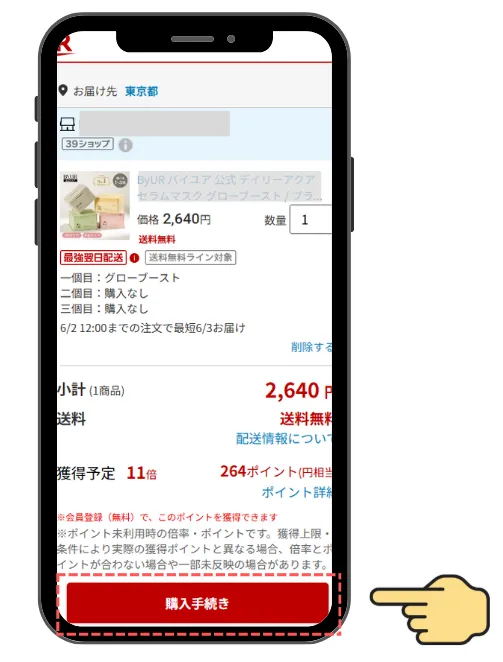
楽天市場のトップ画面に切り替わったら、購入したい商品を選んで買い物かご(カート)に入れます。その後、買い物かご画面内の赤い破線枠の「購入手続き」ボタンを押します。
⚠️ メール便・ゆうパケット・普通郵便等は受取不可
楽天市場の一部店舗や小物・書籍等の発送では、自動的にメール便や普通郵便等の郵便発送になりトリイクでお預かりできない場合があります。ご購入時は必ず「宅配便(ヤマト・佐川・ゆうパック等)」での配送となるかご確認ください。
購入手続きのボタンを押す
注文内容確認の直前画面に切り替わったら、再度画面中央にある赤い破線枠の「購入手続き」ボタンを押して進めます。
※メール便、ゆうパケット、普通郵便などの「郵便物」はトリイクではお預かりできません。必ず宅配便での発送をご確認ください。
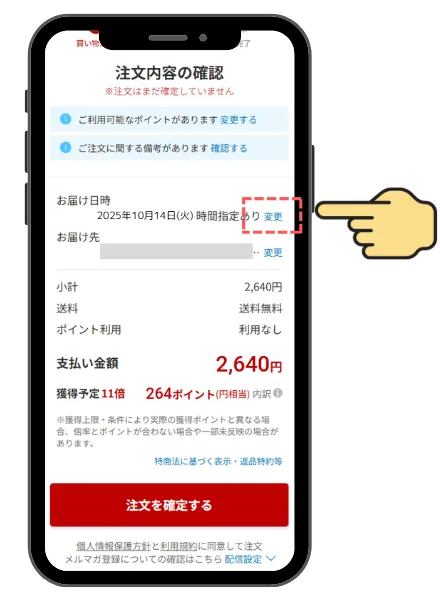
「お届け日時」を指定する
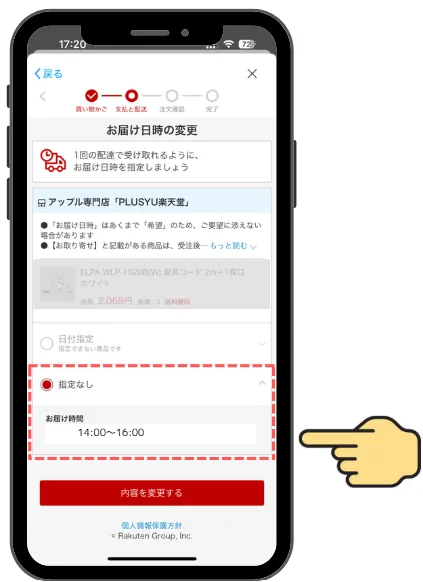
お届け日時指定の画面が表示されたら、日付は「指定なし」、時間帯は「午前中」(※ご利用スポットによって時間指定のルールがある場合はその時間)を選択し、赤い破線枠の「決定する」ボタンを押します。
「お届け先」の【変更】を押す
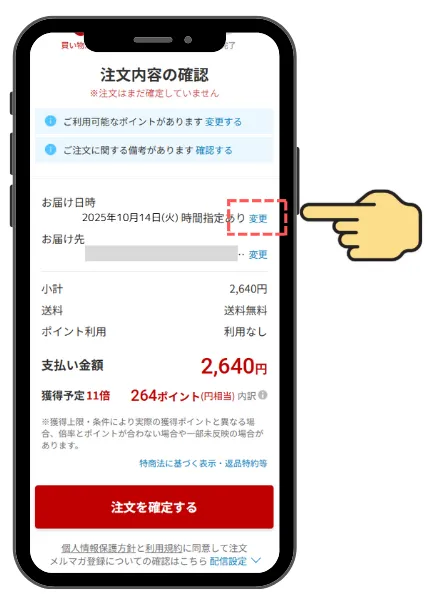
注文内容確認画面に戻ったら、お届け先情報の右側にある赤い破線枠の「変更」を押します。
「別のお届け先に送る」を押す
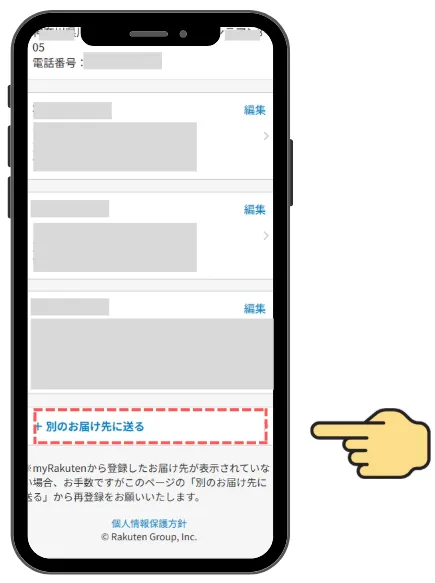
お届け先の一覧画面の下部に表示される、赤い破線枠の「+ 別のお届け先に送る」を押します。
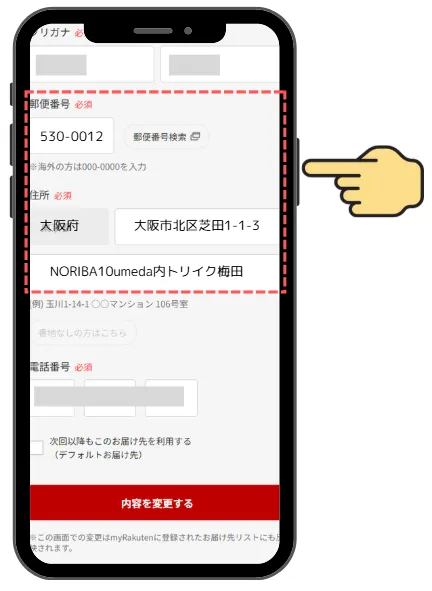
楽天市場の郵便番号入力欄までいったら、トリイクアプリに戻る
楽天市場の住所入力画面が表示されたら、スポットの正確な情報をコピーするため、一度赤い破線枠で囲まれたトリイクアプリの住所画面に戻ります。
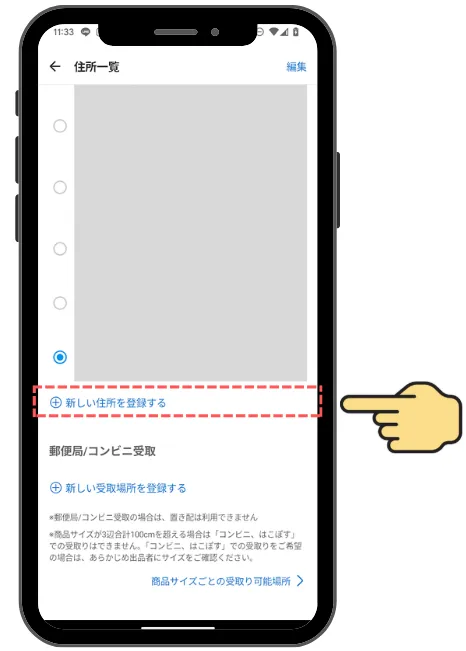
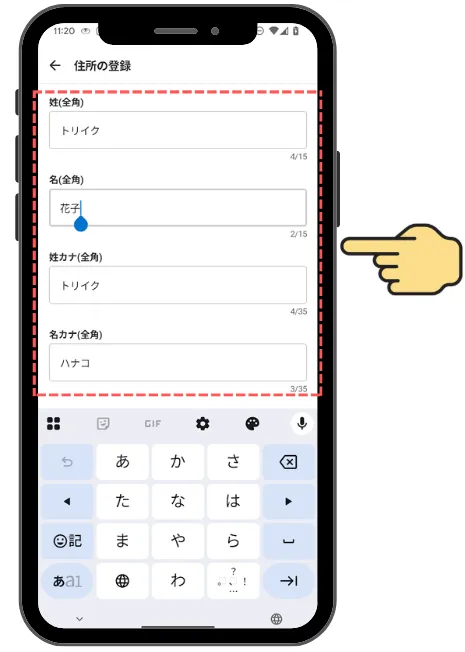
住所情報をコピーして、ペーストしていく
トリイクアプリ画面で郵便番号の右側にある赤い破線枠のコピーボタンを押してコピーします。その後、楽天市場の画面に戻り、赤い破線枠の郵便番号入力欄へペースト(貼り付け)します。同様に住所や電話番号もコピー&ペーストで入力し、赤い破線枠の「お届け先リストへ登録する」にチェックを入れます。
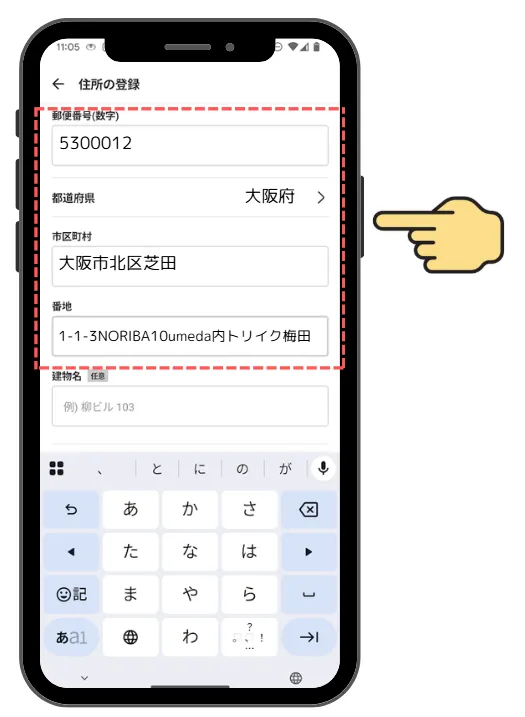
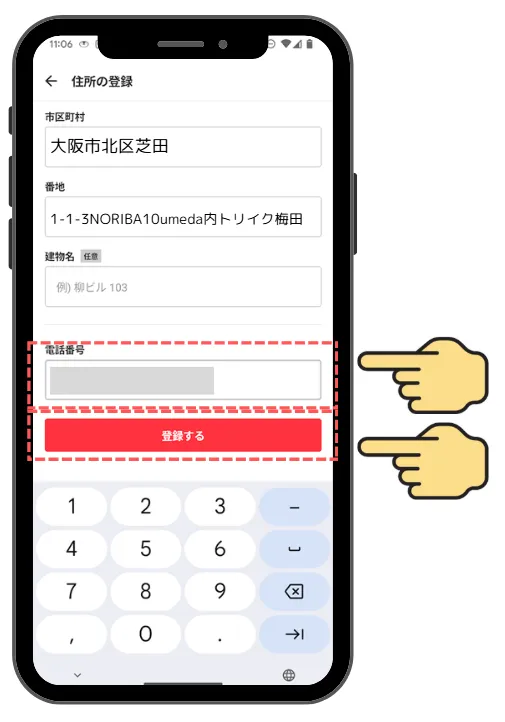
住所を追加登録する
すべての入力内容に間違いがないか最終確認し、画面最下部にある赤い破線枠の「追加する」ボタンを押して登録します。
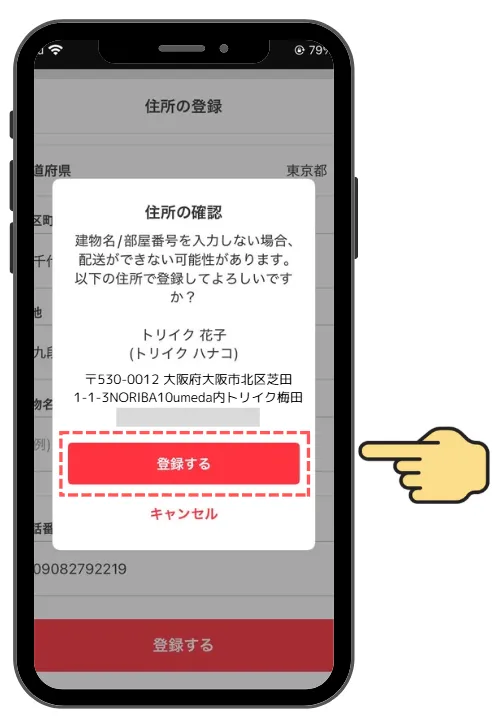
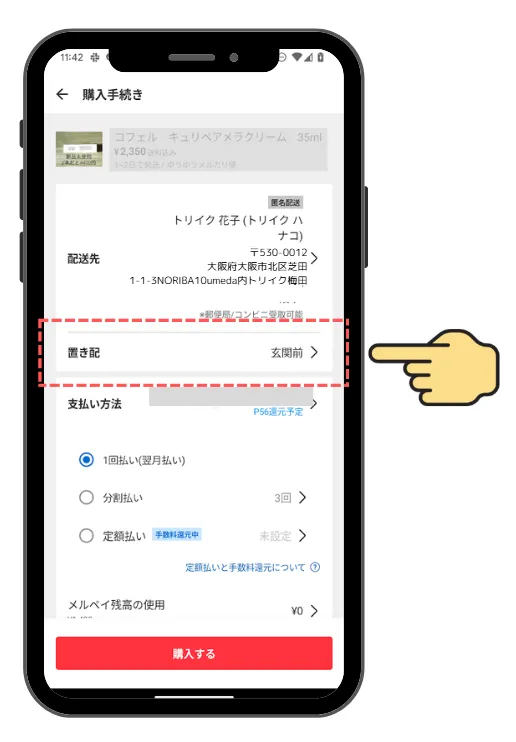
置き配が「利用しない」になっていることを確認する
注文内容確認の確認画面に戻ります。置き配指定のセクション(赤い破線枠)が「置き配を利用しない」に設定されていることを必ず確認してください。
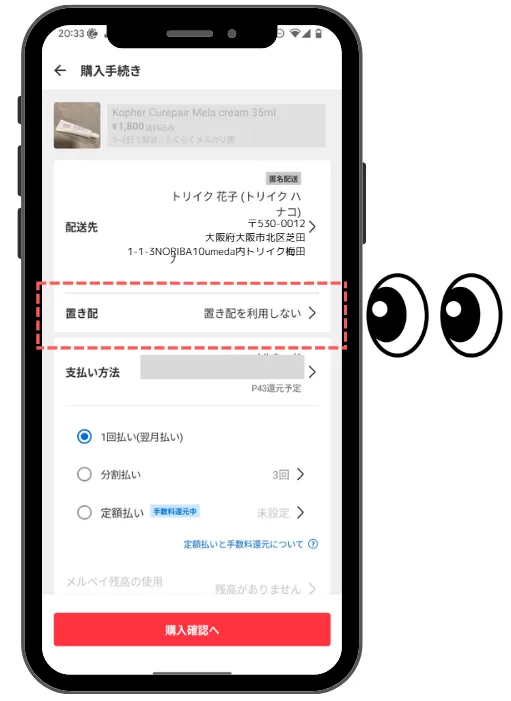
「注文を確定する」を押す
すべての配送設定の確認が終わったら、画面最下部にある赤い破線枠の「注文を確定する」ボタンを押して手続きを完了させます。